Panel administracyjny (kokpit) – miejsce, w którym administrator lub użytkownik może wprowadzić zmiany dotyczące działania aplikacji, jej konfiguracji czy dostępności. Najczęściej spotykany w aplikacjach internetowych.
Autoryzacja
Aby zalogować się do systemu, musisz przejść pod wskazany przez wydawcę oprogramowania adres internetowy
Następnie możesz zalogować się przy użyciu swojego loginu oraz hasła, które zostało nadane przez administratora systemu.
Jeżeli nie pamiętasz lub zgubiłeś hasło, zgłoś się do administratora w celu nadania nowego hasła do systemu.
Kokpit
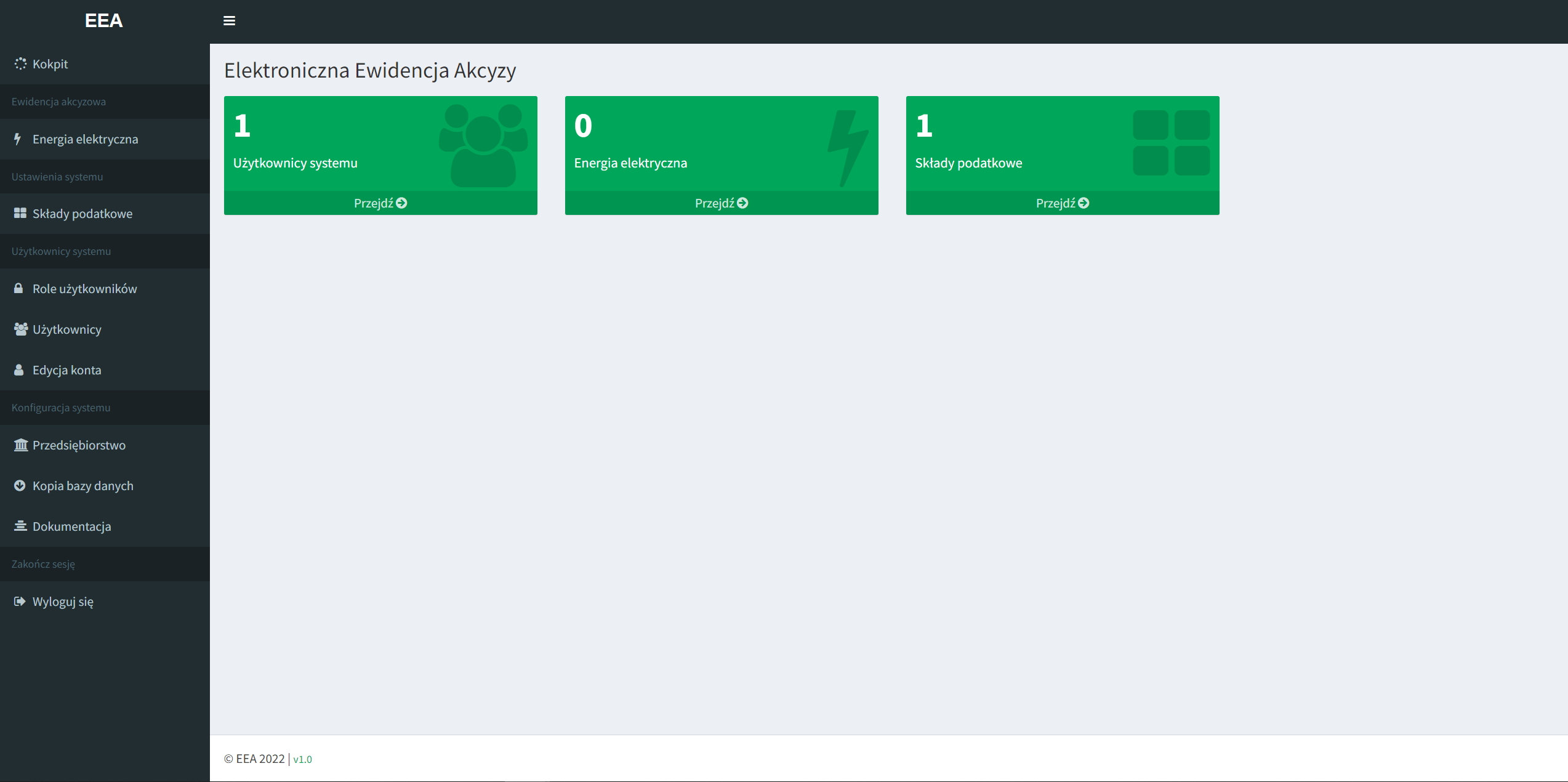
Na stronie głównej panelu administracyjnego, zwanej Kokpitem, rozmieszczone są widgety. Są to boksy wyświetlające informacje o
ilości rekordów występujących obecnie w systemie, klikając na dany boks, możemy szybko przejść do podglądu danego modułu.
Menu
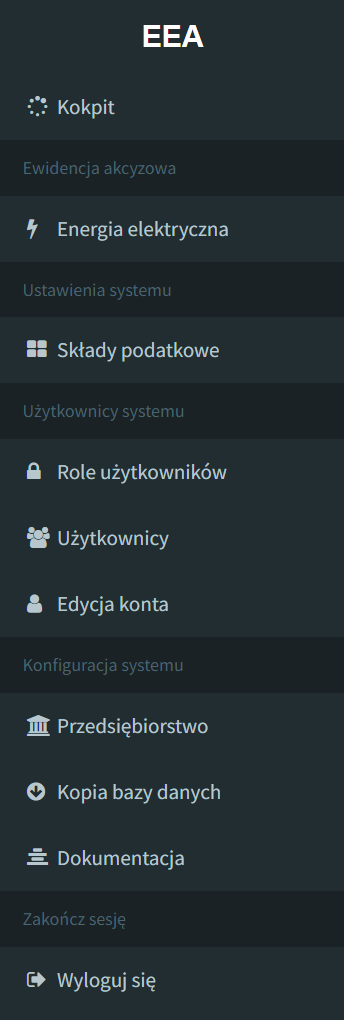
Menu główne – menu zawierające wszystkie dostępne sekcje panelu administracyjnego. Są one pogrupowane według przeznaczenia.
Sekcje i zakładki występujące w systemie
Kokpit strona główna systemu, na której znajdują się widgety
Energia elektryczna sekcja pozwalająca na zarządzanie energią elektryczną
Ustawienia systemu listy zawierające często wykorzystywane dane
Składy podatkowe
zarządzanie składami podatkowymi
Użytkownicy systemusekcja pozwalająca na definiowanie użytkowników systemu i zarządzanie prawami
Role użytkowników
dodawanie i zarządzanie prawami do systemu
Użytkownicy systemu
zarządzanie kontami użytkowników, nadawanie ról systemowych
Edycja konta
edycja konta użytkownika
Konfiguracja systemusekcja z podstawową konfiguracja systemu
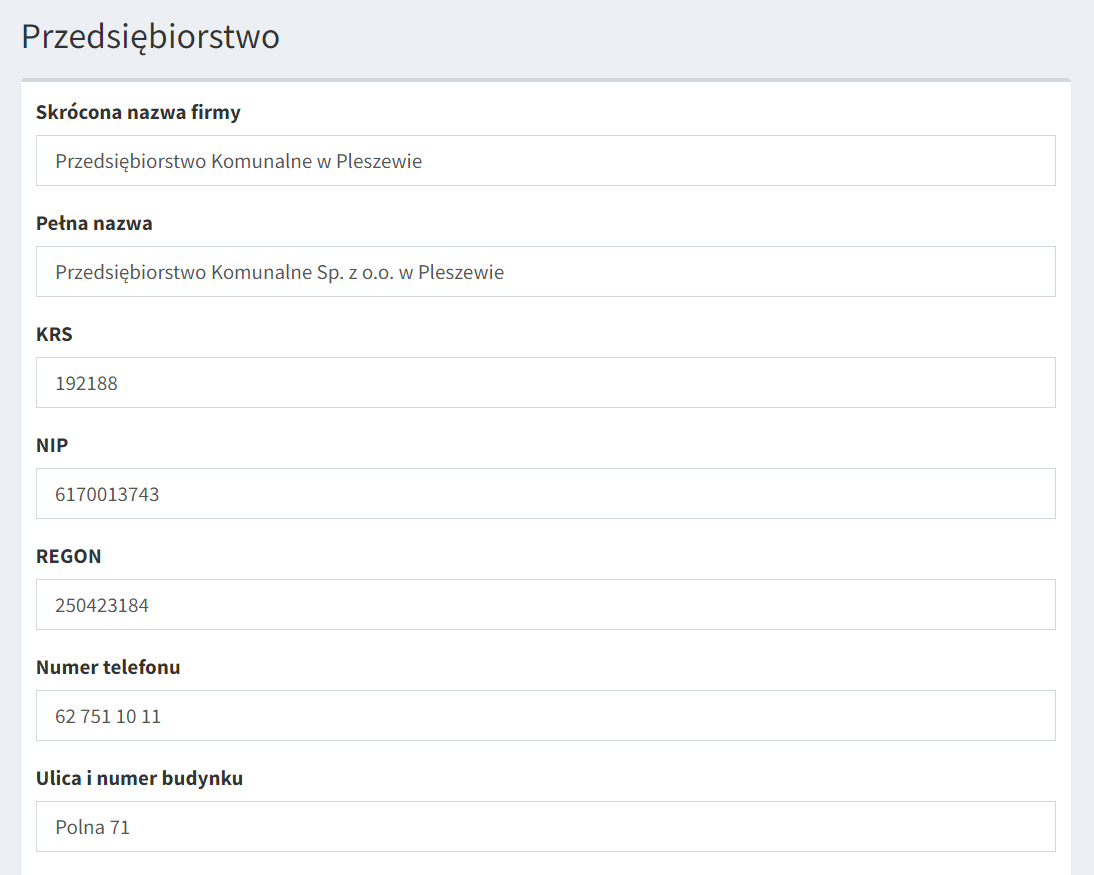
Przedsiębiorstwo
informacje o przedsiębiorstwie
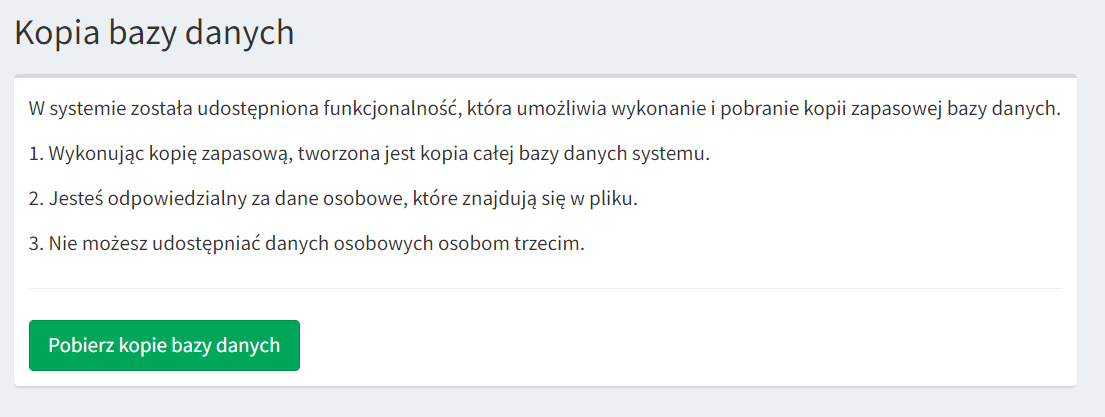
Kopia bazy danych
pobranie kopii bazy danych systemu
Dokumentacja
instrukcja obsługii systemu
Zakończ sesjęsekcja z podstawową konfiguracja systemu
Wyloguj się
zakończenie pracy w systemie i wylogowanie się
Energia elektryczna
Moduł energia elektryczna pozwala na kompleksowe prowadzenie ewidencji energii elektrycznej.
Ewidencja
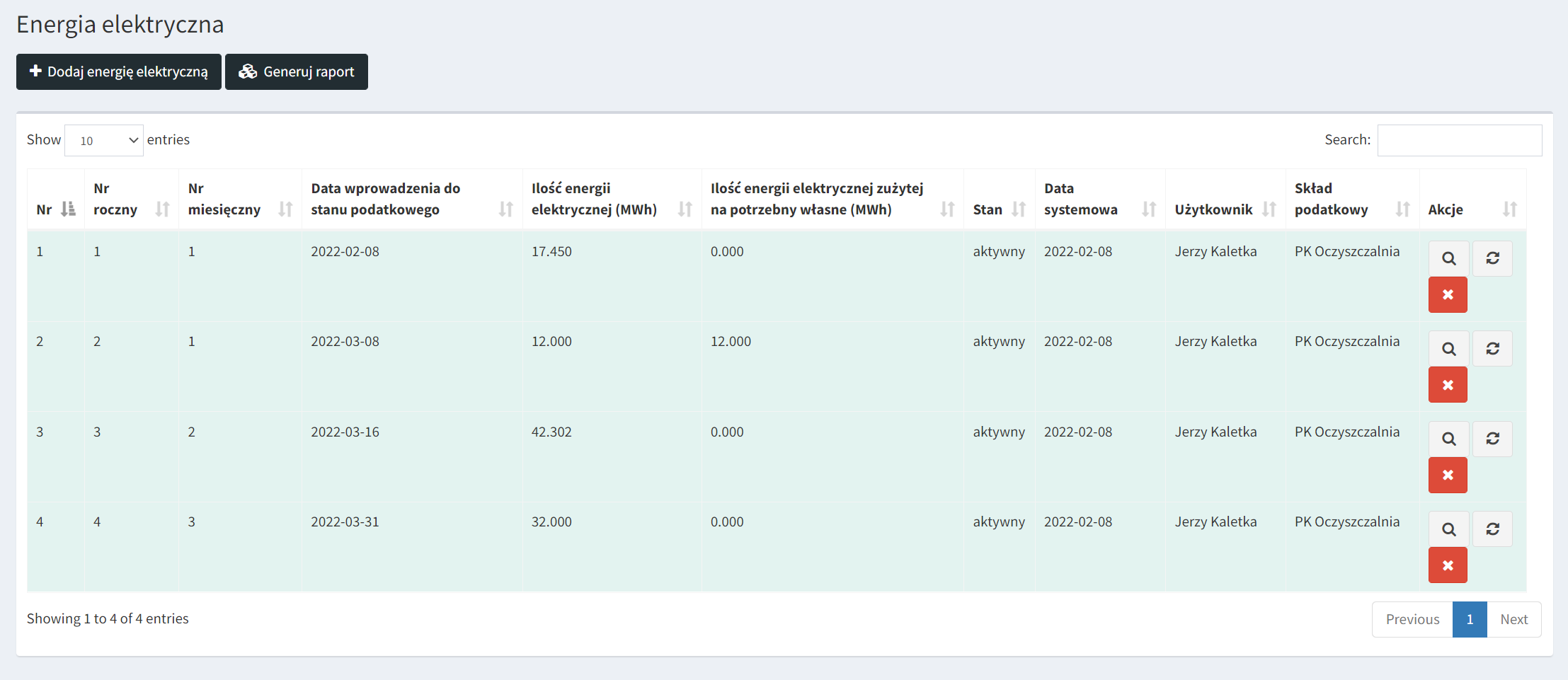
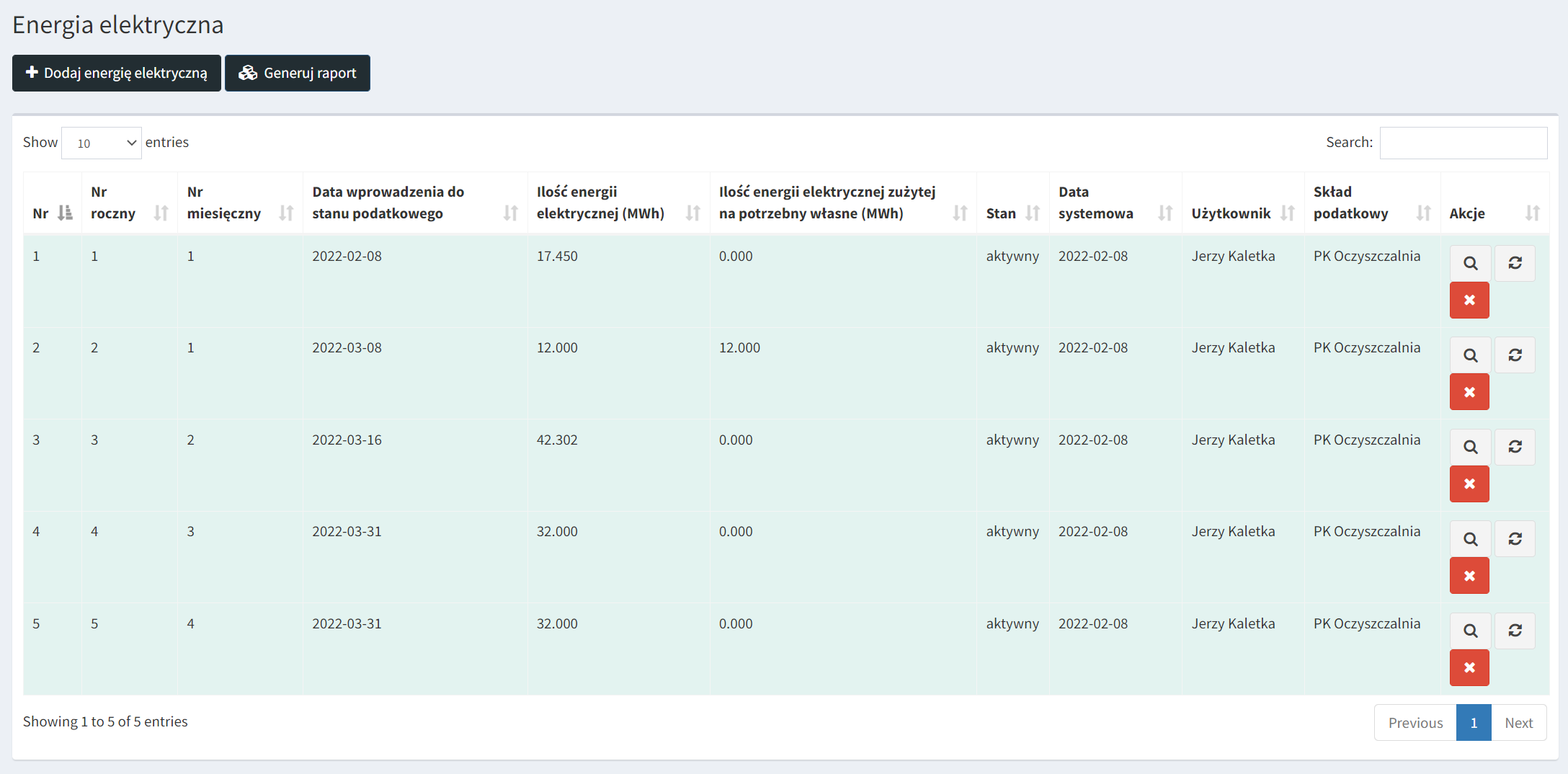
Tabela przedstawiająca ewidencję energii elektrycznej, rekordy można wyszukiwać i sortować. W celu wyświetlenia tabeli należy wejść w zakładkę Ewidencja akcyzowa > Energia elektryczna
Dodawanie
W celu dodania nowego wpisu do elektronicznej ewidencji akcyzowej należy wejść w zakładkę Ewidencja akcyzowa > Ewidencja elektryczna następnie kliknąć przycisk "Dodaj energię elektryczną".
Kolejnym krokiem jest wprowadzenie danych dotyczących nowego wpisu.
Formularz tworzenia nowego wpisu podzielony jest na kilka sekcji.
Numeratorykolejne numery nadawane automatycznie w systemie.
Ilość energii elektrycznej (MWh)sekcja umożliwiająca wprowadzenie ilości energii elektrycznej.
Dane podstawowedane dotyczące energii elektrycznej.
Aktywność systemowaautomatyczny zapis użytkownika, który wprowadza wpis do systemu i daty
Kliknij przycisk "Zapisz" w celu zapisania rekordu lub przycisk "Powrót" w celu anulowania zapisu.
Rekord zostanie dodany do ewidencji ze stanem "roboczy".
Stan "roboczy"
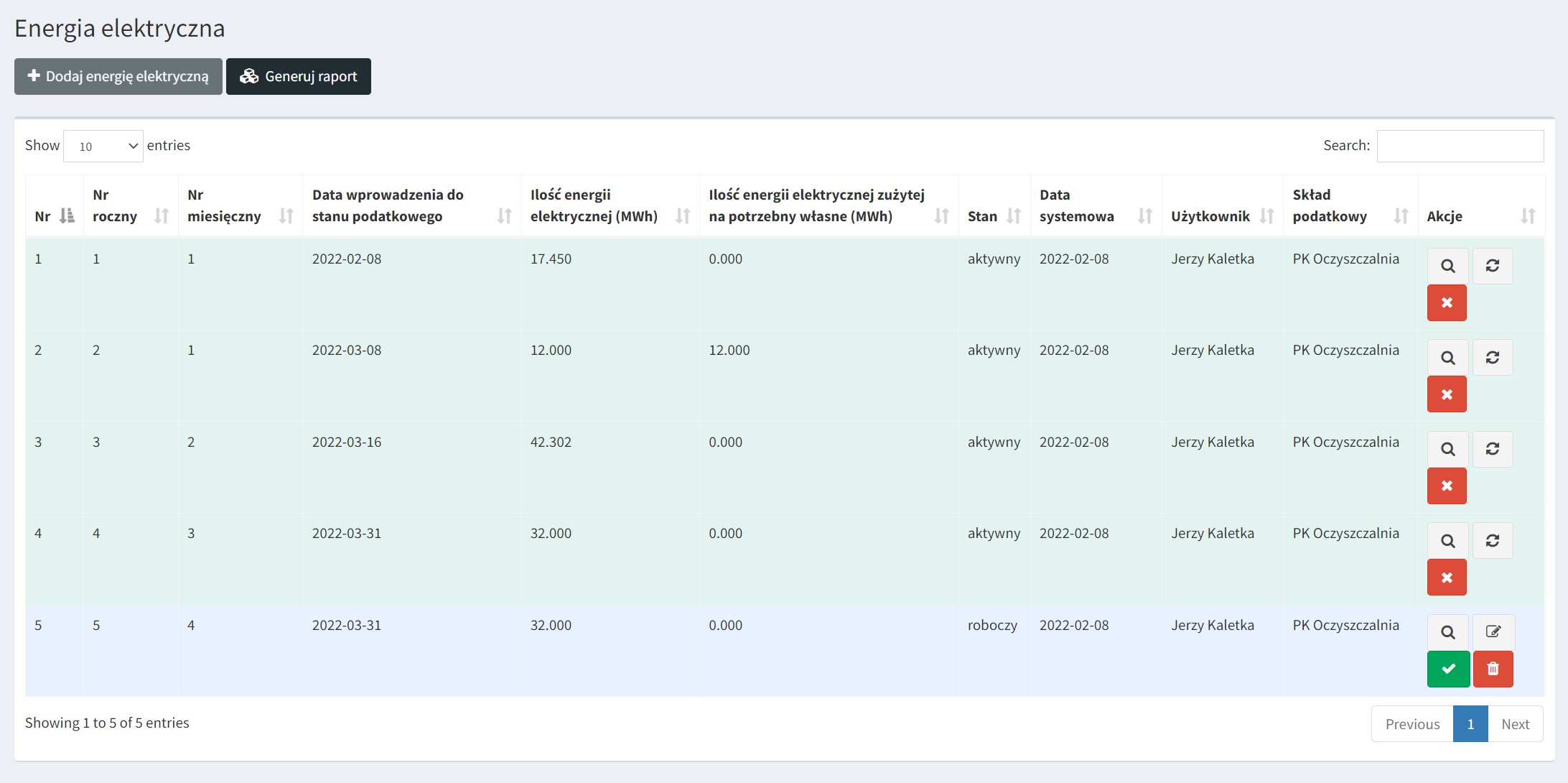
Rekord został dodany do systemu, ze stanem "roboczy".
Akcje, które możemy wykonać na rekordzie ze stanem "roboczy".
Podgląd pozwala na wyświetlenie wszystkich danych związanych z rekordem.
Edycja pozwala na edytowanie wprowadzonych danych, możliwe tylko w przypadku rekordu ze stanem "roboczy".
Usuwanie pozwala na trwałe usunięcie rekordu z bazy danych, możliwe tylko w przypadku rekordu ze stanem "roboczy".
Zatwierdzanie powoduje zmianę stanu z "roboczy" na "aktywny".
Nie można dodać nowego rekordu?
Gdy dodamy do systemu nowy rekord, ze stanem "roboczy", nie możemy dodać do systemu kolejnego rekordu.
Przycisk "Dodaj energię elektryczną jest zablokowany w celu zapewnienia spójności danych w systemie.
Rekord roboczy należy zatwierdzić, gdy wprowadzone dane są poprawne.
Zatwierdzanie rekordu roboczego
Dodany rekord, należy zatwierdzić, klikając przycisk "Zatwierdzania".
Podświetlenie rekordu zmienia się na kolor zielony, a stan na "aktywny".
Zatwierdzonego rekordu nie można usuwać / edytować, po zatwierdzeniu został trwale zapisany w ewidencji akcyzowej.
Akcje, które możemy wykonać na rekordzie ze stanem "aktywny".
Podgląd pozwala na wyświetlenie wszystkich danych związanych z rekordem.
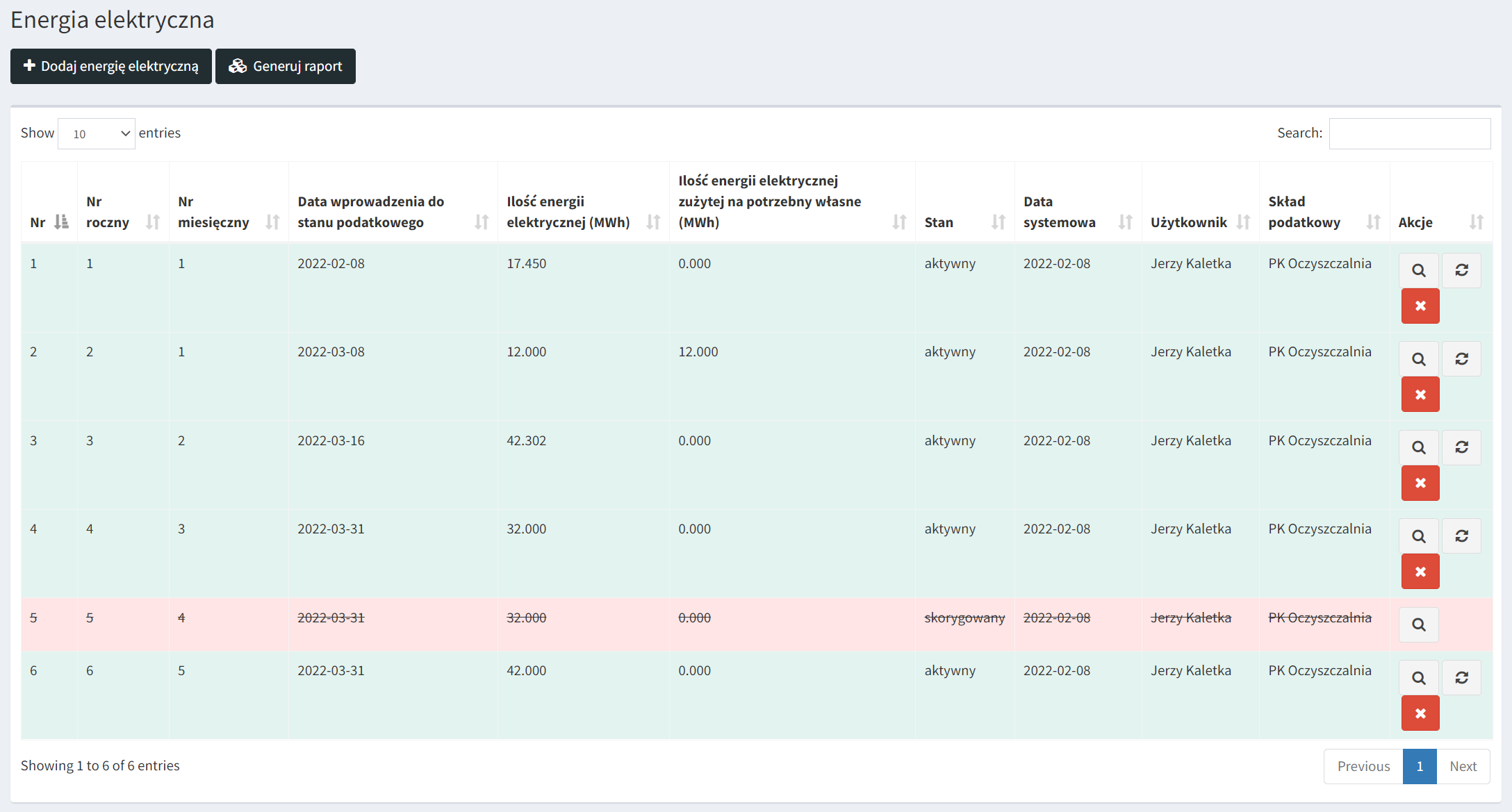
Korekta pozwala na wprowadzenie korekty danych rekordu, tworząc nowy rekord w systemie ze stanem "aktywny", natomiast rekord, który został skorygowany zostaje w systemie ze stanem "skorygowany".
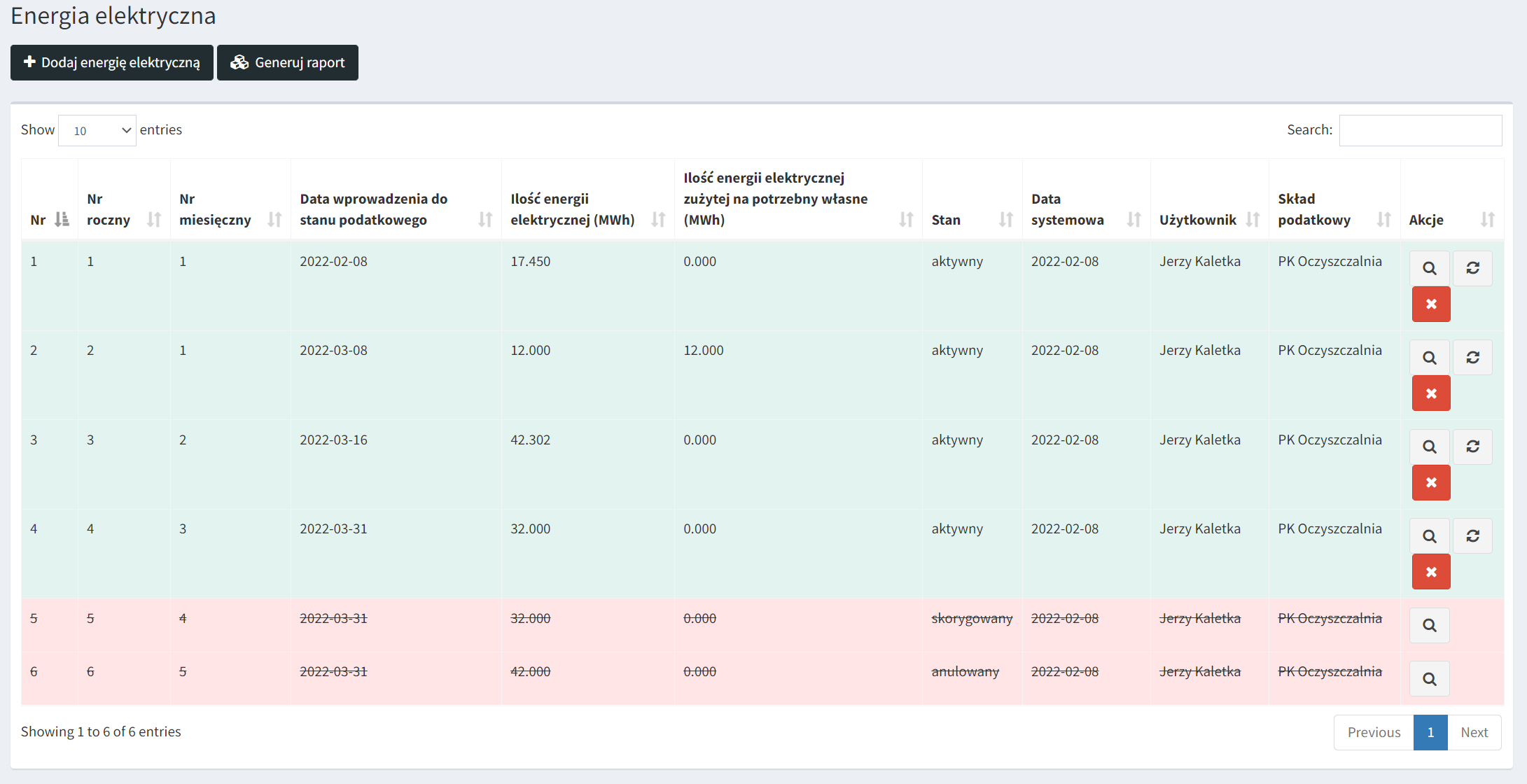
Anulowanie pozwala na zmianę stanu na "anulowany".
Korekta rekordu aktywnego
Korekta rekordu, pozwala na wprowadzenie korekty danych rekordu, tworząc nowy rekord w systemie ze stanem "aktywny", natomiast rekord, który został skorygowany zostaje w systemie ze stanem "skorygowany".
Przycisk - Korekta rekordu
Przykład rekordu, który został skorygowany.
Anulowanie rekordu aktywnego
Anulowanie rekordu, powoduje zmianę stanu na "anulowany".
Przycisk - Anulowanie rekordu
Przykład rekordu, który został anulowany.
Raporty
W celu wyświetlenia tabeli należy wejść w zakładkę Ewidencja akcyzowa > Energia elektryczna
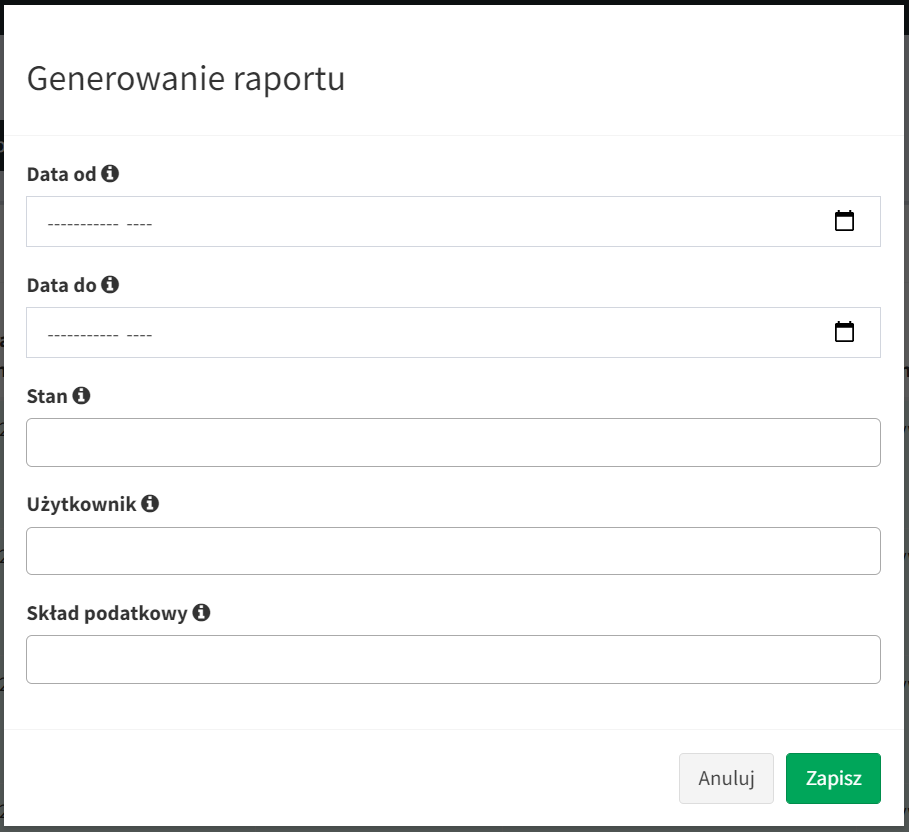
Klikamy przycisk "Generuj raport"
Wybieramy zakres / stan / użytkownika / skład podatkowy - filtry można dowolnie ze sobą łączyć. Np. gdy chcemy wydruk rekordów skorygowanych ze stycznia to wybieramy datę, stan "skorygowany" i klikamy "Zapisz". W nowym oknie otworzy zostanie raport, który można pobrać i wydrukować.
Raport z wybranego miesiąca - wybieramy tylko wartość z pola "Data od" i klikamy "Zapisz".
Raport z przedziału czasowego (np. roczny) - wybieramy “Data od” i ustawiamy styczeń, wybieramy "Data od" i ustawiamy grudzień, klikamy "Zapisz".
Ustawienia
Słownikiem określa się pewną kategorię wartości (np. liczbowych czy tekstowych), która występuje pod określoną nazwą i umożliwia dokonywanie kategoryzacji.
Składy podatkowe
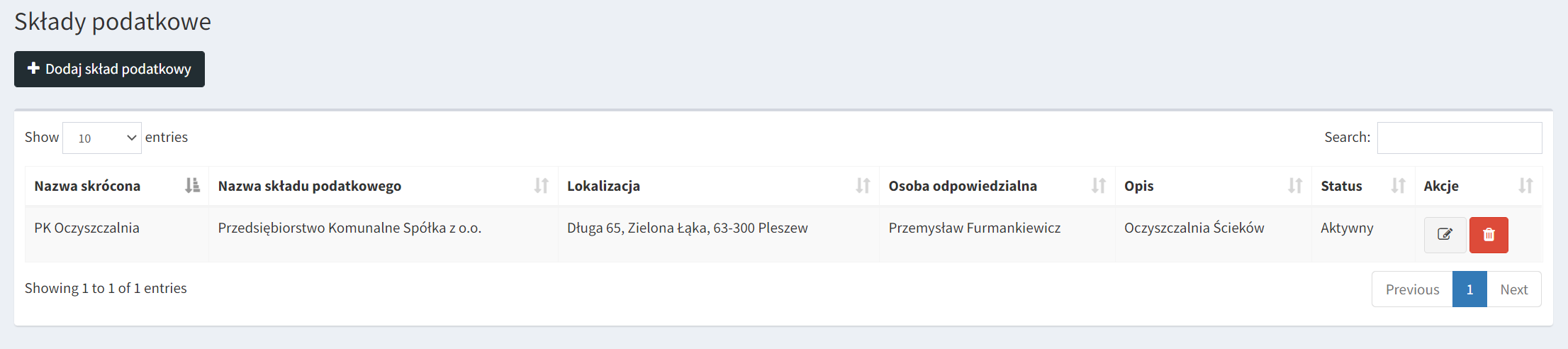
Słownik systemowy, pozwalający na definiowanie składów podatkowych do których przypisywane są rekordy w systemie.
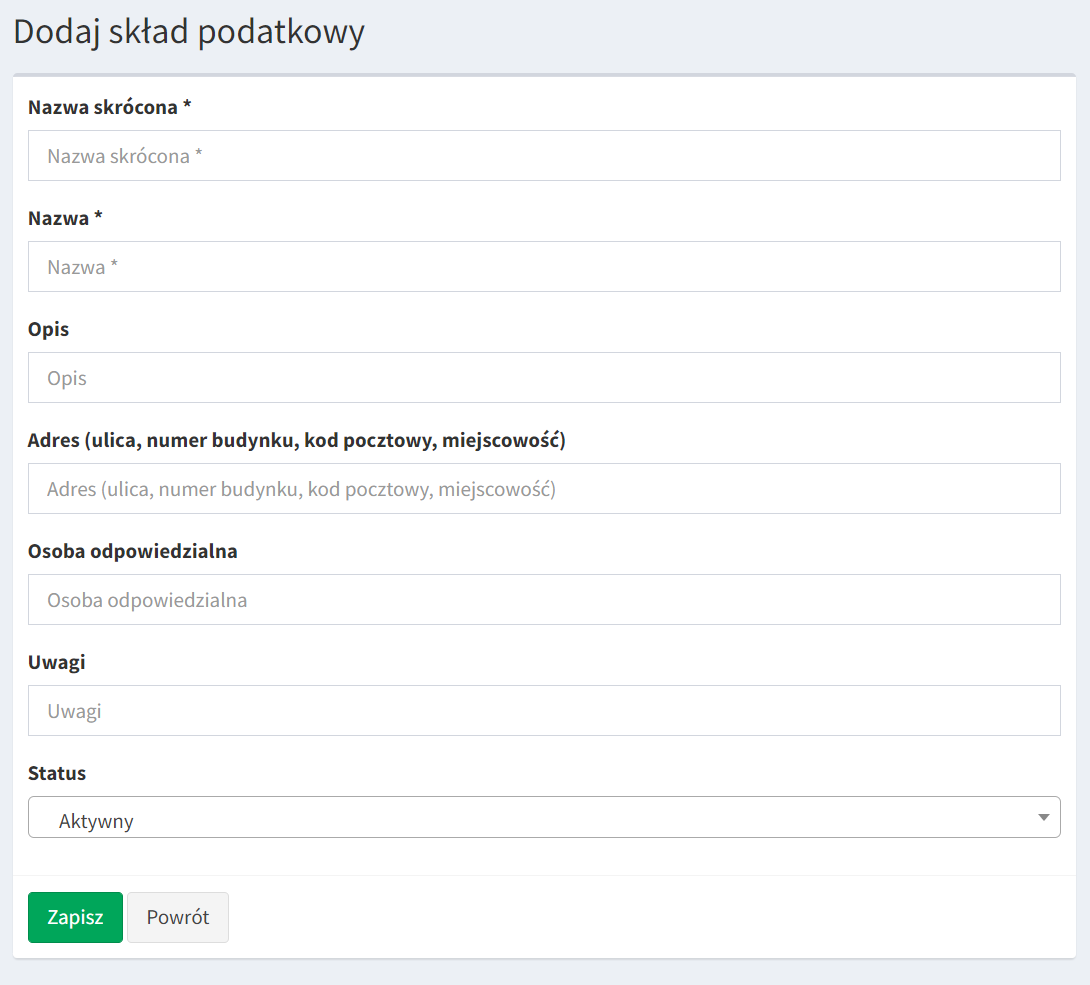
W celu dodania nowego składu podatkowego należy wejść w zakładkę Ustawienia systemu > Składy podatkowe następnie kliknąć przycisk "Dodaj skład podatkowy".
Użytkownicy systemu
System przeznaczony jest do pracy wielostanowiskowej, tzn. umożliwia równoczesną pracę wielu użytkownikom
za pośrednictwem sieci komputerowej. W związku z tym celowe jest wprowadzenie mechanizmów identyfikacji
poszczególnych pracowników, oraz udostępnienie każdemu z nich tylko takiej części systemu, która wiąże się
z jego obowiązkami. Zarządzanie listą użytkowników systemu oraz kontrola ich uprawnień należy do wyróżnionego
użytkownika, tzw. administratora systemu. Administrator ma pełnię praw - nie można mu ich odebrać
(jedyną dopuszczalną operacją w stosunku do administratora jest zmiana nazwiska i hasła).
Role użytkowników
Dostępne jest włączenie lub wyłączenie możliwości wykonania, a także wyświetlania większości funkcji w systemie i przypisywanie ról do użytkowników systemu.
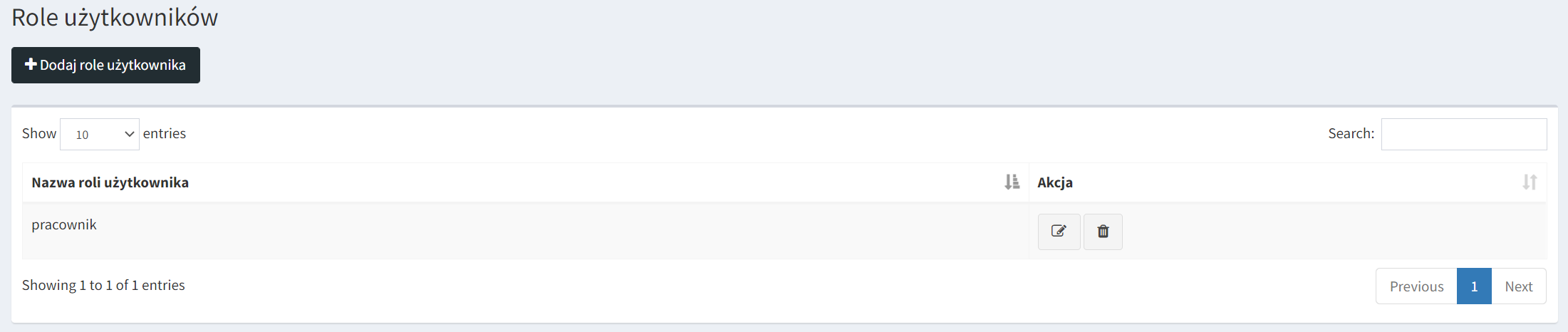
Role użytkowników
tabela wszystkich ról użytkowników systemu, które można wyszukać i sortować
Dodawanie roli użytkownika
W celu dodania nowej roli użytkownika należy wejść w zakładkę Użytkownicy systemu > Role użytkowników i dodać nową rolę (np. pracownik, kasjerzy, księgowi). Należy kliknąć przycisk "Dodaj role użytkownika"
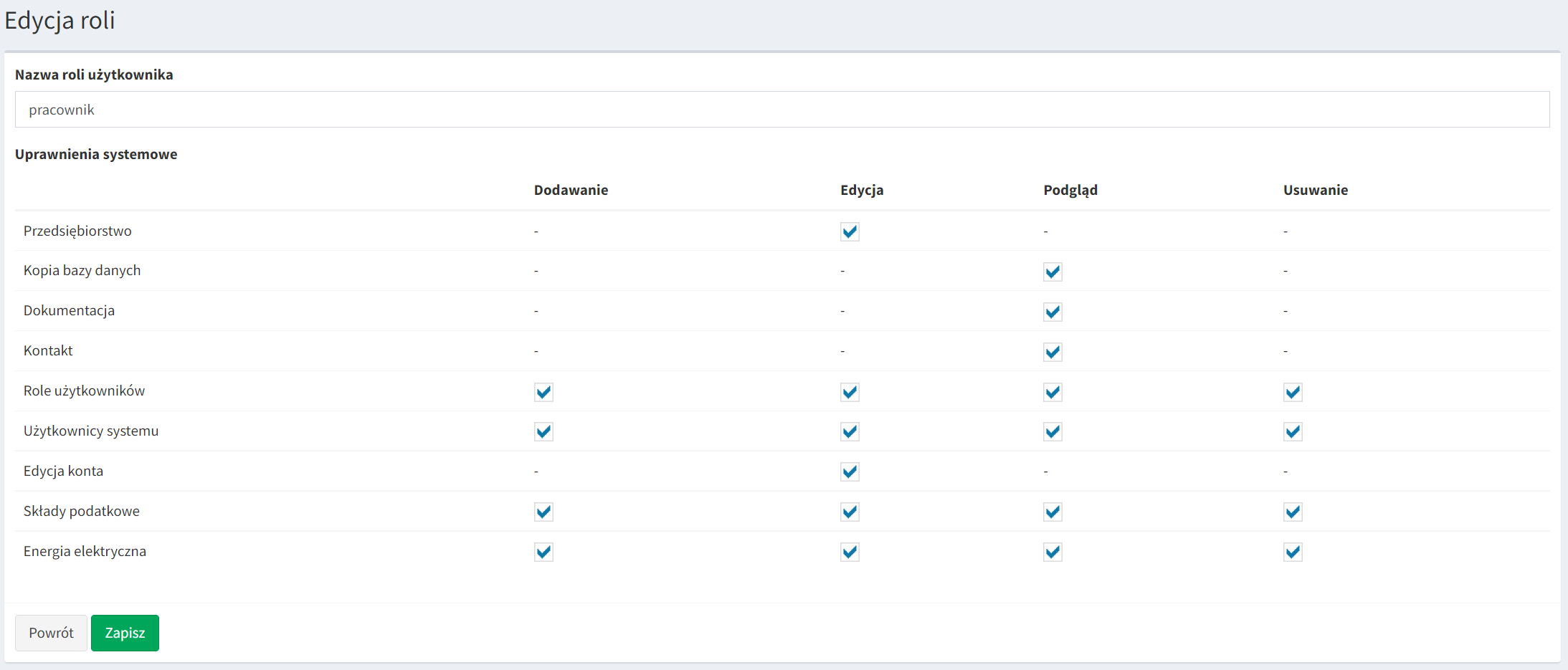
Kolejnym krokiem jest wpisanie nazwy nowej roli i zaznaczenie poziomów dostępu do systemu, do wyboru mamy dodawanie / edycję / podgląd / usuwanie dla każdego modułu systemu.
Kliknij przycisk "Zapisz" w celu zapisania rekordu lub przycisk "Powrót" w celu anulowania zapisu.
Edycja roli użytkownika
W celu edycji istniejącej roli użytkownika systemu należy z podglądu wszystkich ról systemu kliknąć przycisk "Edytuj"
Kolejnym krokiem jest edycja wybranej roli i zapisanie danych klikając przycisk "Zapisz" lub anulować edycję, klikając przycisk "Anuluj"
Usuwanie roli użytkownika
W celu usunięcia roli użytkownika systemu należy z podglądu wszystkich ról systemu kliknąć przycisk "Usuń"
Wyświetlony zostanie komunikat, czy na pewno chcesz usunąć dany rekord. Usunięcie rekordu z systemu jest trwałe.
Kliknij przycisk "Nie" jeśli nie chcesz usunąć rekordu z systemu, kliknij przycisk "Tak, usuń" jeśli chcesz usunąć trwale rekord z systemu.
Użytkownicy
Funkcja administrator
posiada najwyższe prawa do zarządzania systemem, nie można mu ich odebrać
wprowadzanie do systemu nowych użytkowników, edycja i usuwanie istniejących,
zmianę danych użytkownika,
przyznawanie i odbieranie uprawnień, tzn. możliwości wykonywania pewnych operacji i dostępu do niektórych części systemu,
Użytkownicy systemu
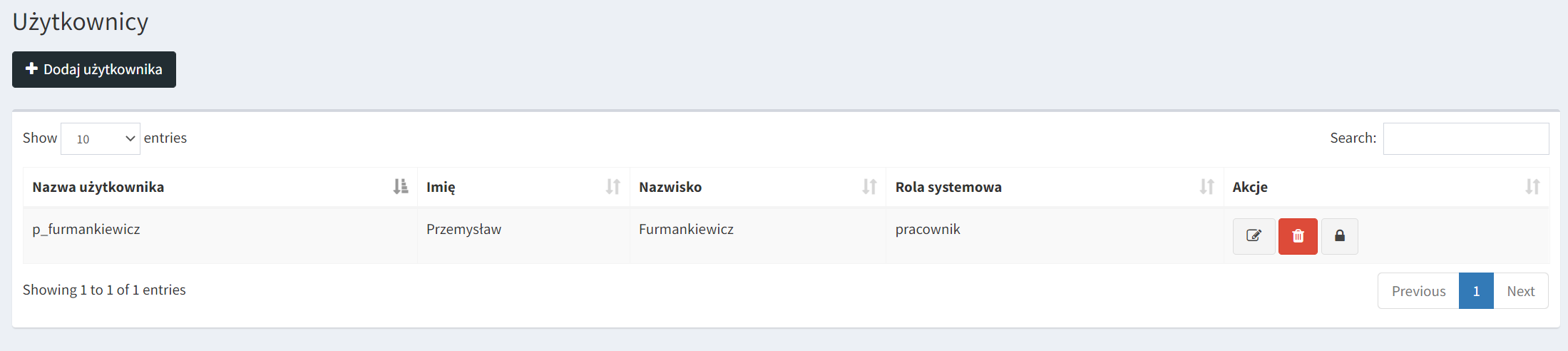
tabela wszystkich użytkowników systemu, których można wyszukiwać i sortować
Dodawanie użytkownika systemu
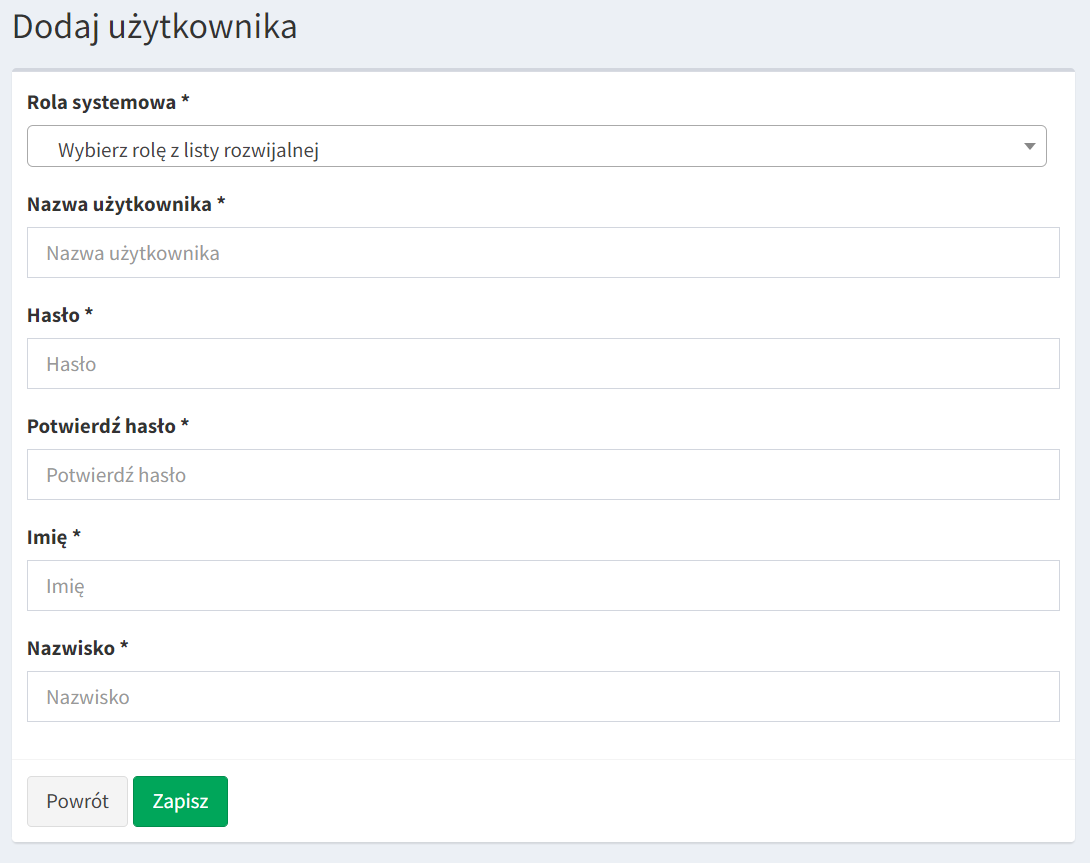
W celu dodania nowego użytkowników do systemu należy wejść w zakładkę Użytkownicy systemu> Użytkownicy następnie kliknąć przycisk "Dodaj użytkownika"
Kolejnym krokiem jest wprowadzenie danych użytkownika wraz z indywidualną nazwą użytkownika i hasłem oraz przypisaniem do odpowiedniej roli użytkowników, jeśli rola użytkowników nie istnieje, należy dodać nową rolę użytkowników, w zakładce Użytkownicy > Role użytkowników
Kliknij przycisk "Zapisz" w celu zapisania rekordu lub przycisk "Powrót" w celu anulowania zapisu.
Edycja użytkownika systemu
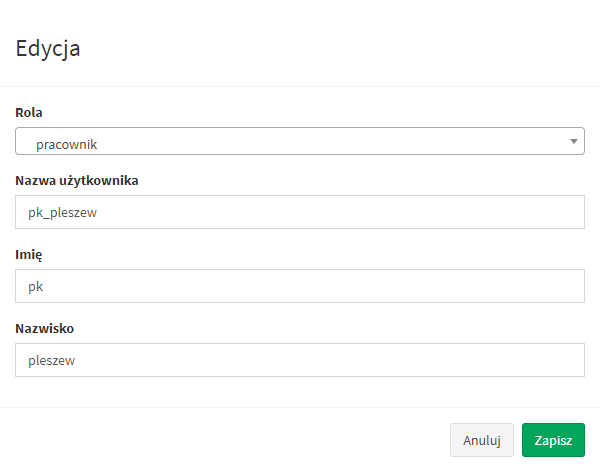
W celu edycji istniejącego użytkownika systemu należy z podglądu wszystkich użytkowników systemu kliknąć przycisk "Edytuj"
Kolejnym krokiem jest edycja danych użytkownika i zapisanie danych klikając przycisk "Zapisz" lub anulować edycję, klikając przycisk "Anuluj"
Usuwanie użytkownika systemu
W celu usunięcia istniejącego użytkownika systemu należy z podglądu wszystkich użytkowników systemu kliknąć przycisk "Usuń"
Wyświetlony zostanie komunikat, czy na pewno chcesz usunąć dany rekord. Usunięcie rekordu z systemu jest trwałe.
Kliknij przycisk "Nie" jeśli nie chcesz usunąć rekordu z systemu, kliknij przycisk "Tak, usuń" jeśli chcesz usunąć trwale rekord z systemu.
Edycja konta
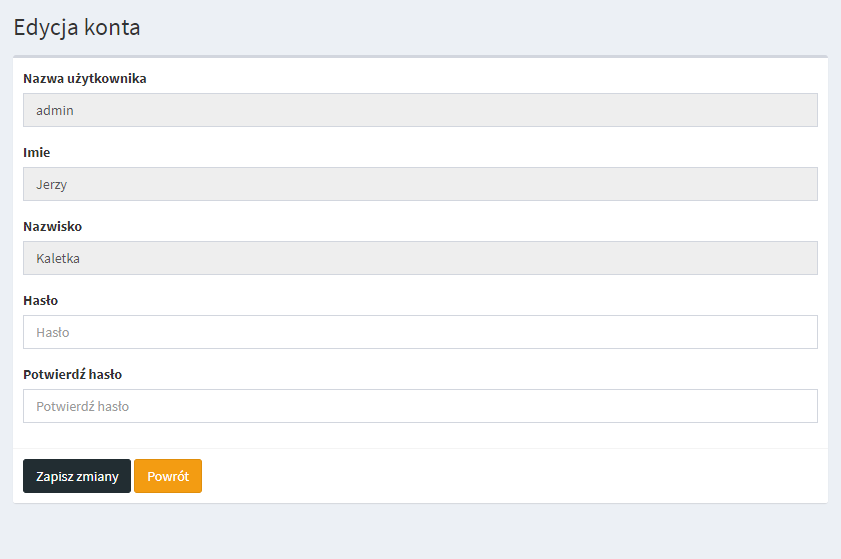
W celu edycji danych swojego konta użytkownika należy wejść w zakładkę Użytkownicy systemu > Edycja konta, następnie zmienić swoje hasło. Zmiana innych danych jest możliwa tylko i wyłącznie przez administratora systemu.
Kliknij przycisk "Powrót" jeśli nie chcesz dokonywać zmiany hasła, kliknij przycisk "Zapisz" jeśli chcesz ustawić nowe hasło.
Konfiguracja systemu
Podstawowe ustawienia systemu, które można skonfigurować z poziomu panelu użytkownika.
Przedsiębiorstwo
Informacje dotyczące przedsiębiorstwa, które korzysta z systemu.
Kopia bazy danych
W celu utworzenia kopii bazy danych systemu należy wybrać z menu Konfiguracja > Kopia bazy danych, następnie kliknąć przycisk "Pobierz kopie bazy danych".
Folder z zawartością bazy danych zostanie pobrany automatycznie, w formacie .zip, który należy rozpakować.